在 CodexBar 查看额度与用量
CodexBar 是一款 macOS 菜单栏(顶部状态栏)小工具,可以在不打开控制台的情况下,随时查看 AI 的额度、用量与余额。它内置了对 sub2api 的原生支持,而绝命毒师(jmds.dev)正是基于 sub2api,只要填入接入地址和令牌,菜单栏就能实时显示你的额度与消耗。
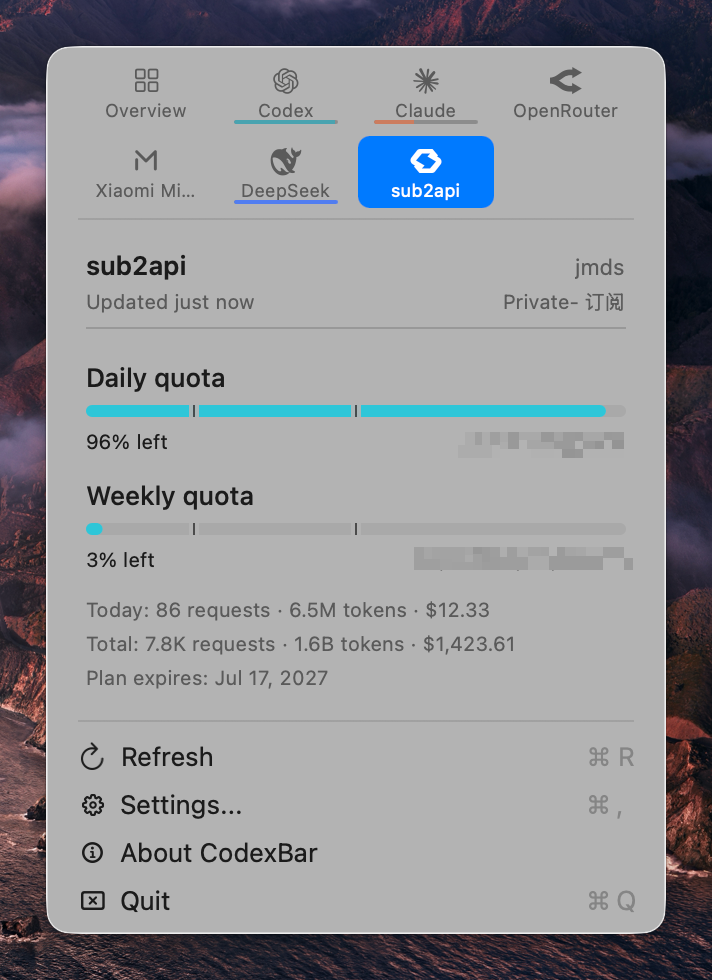
配置完成后,点开菜单栏图标就是下面这样——每日 / 每周额度、今日与累计的请求数、消耗,以及套餐到期时间一目了然:
准备工作
1. 安装 CodexBar(需要 macOS 14 及以上)。推荐用 Homebrew 安装:
brew install --cask codexbar也可以到 CodexBar releases 下载安装包。安装后从「访达 → 应用程序」启动,图标会出现在屏幕右上角的菜单栏里。
2. 创建一个令牌(用来读取你的用量):
- 登录 jmds.dev 控制台,进入 令牌 / API Keys,点击「创建令牌」。
- 保存后复制
sk-开头的完整密钥(只展示一次)。详见 创建 API 令牌。
CodexBar 用令牌做什么?
CodexBar 只把这枚令牌拿去请求用量接口读取数字,不会发起模型请求、也不消耗额度。你可以直接复用日常调用 API 的令牌,也可以专门建一枚只用于监控的令牌。
3. 记住接入地址:https://api.jmds.dev,下一步要填。
配置 sub2api
点击菜单栏的 CodexBar 图标 → Settings(设置),然后对照下图中的标号操作:
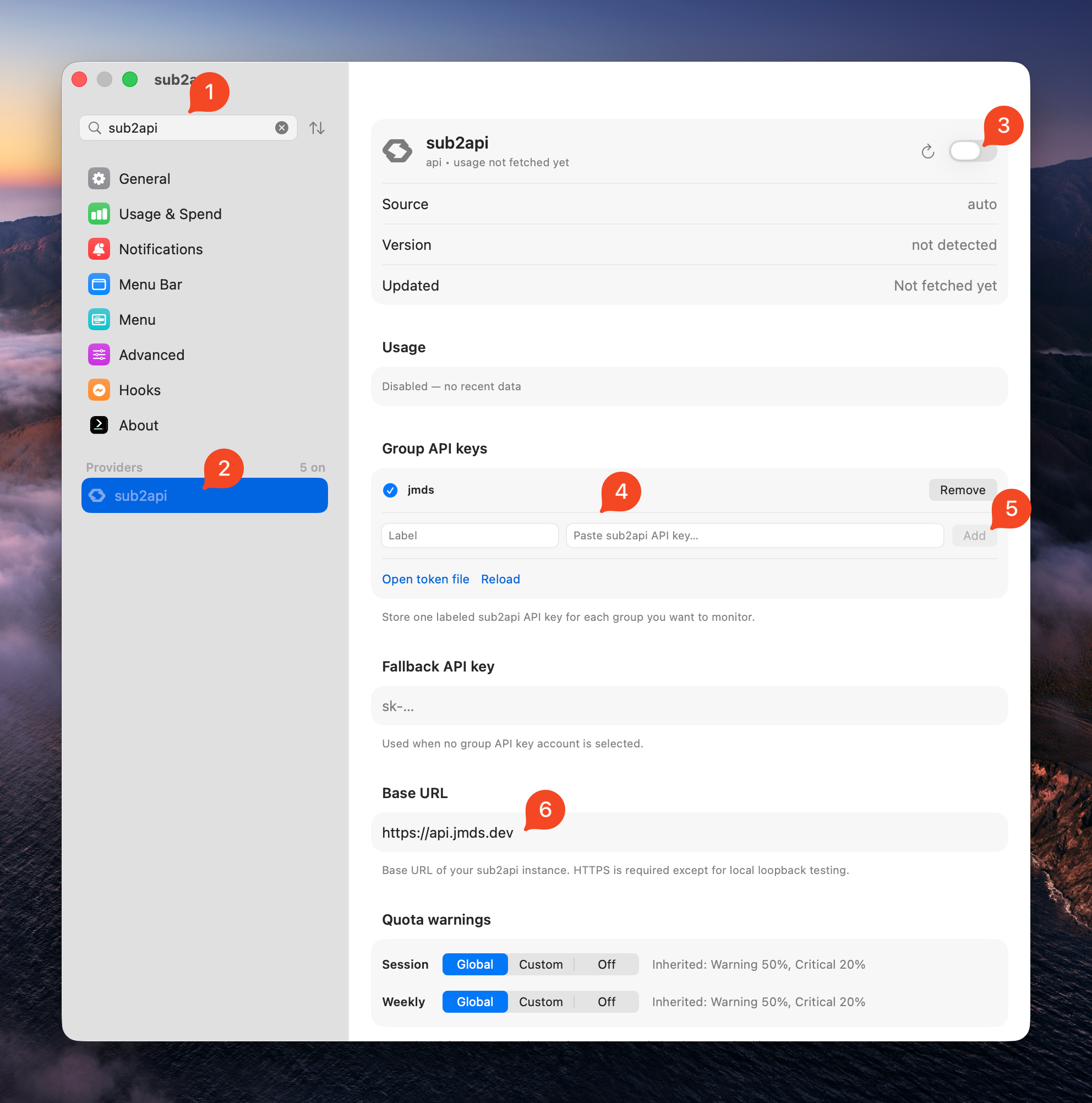
- ① 在设置窗口左上角的搜索框输入
sub2api,快速定位。 - ② 在左侧 Providers 列表里点选 sub2api,右侧即展开它的配置。
- ③ 打开右上角的开关,启用该服务商(打开后才会去拉取用量)。
- ④ 在 Group API keys 一栏:左侧 Label 填一个便于识别的名字(如
jmds),右侧 Paste sub2api API key… 粘贴你的sk-令牌。 - ⑤ 点右侧的 Add 保存这条带标签的令牌。
- ⑥ 确认 Base URL 填的是
https://api.jmds.dev(必须是https://,末尾不要加斜杠或/v1)。
填好后稍等片刻,菜单栏就会显示读取到的额度 / 用量 / 余额。
只监控一个账户?
可以跳过 Group API keys,直接把 sk- 令牌填到下方的 Fallback API key(默认令牌)即可——它在你没有选中任何分组令牌时生效。
多个分组分开看
绝命毒师的令牌隶属于不同的分组(详见 认识分组)。如果你在多个分组下各有令牌,就在 Group API keys 里按 ④⑤ 的方式逐一添加、各自命名(如 Claude、Codex、订阅),之后可在菜单里切换查看,或叠加同时显示多个。
CodexBar 会显示什么
绝命毒师的用量接口会根据你令牌所属分组的类型,返回不同维度的数据,CodexBar 会自动适配展示:
- 额度型令牌:显示 5 小时 / 每日 / 7 天窗口的用量与上限;
- 订阅型分组:显示每日 / 每周 / 每月的消耗、对应上限以及到期时间;
- 钱包 / 余额型分组:显示当前余额。
面板底部还会汇总今日与累计的请求数、Token 数、消耗金额。
常见问题
提示需要 HTTPS / 保存失败? CodexBar 要求 Base URL 使用 https://(仅本地回环调试才允许 http://127.0.0.1)。请确认填的是 https://api.jmds.dev,且末尾没有多余的斜杠、空格或 /v1 路径。
提示 401 / 未授权? 检查令牌是否填错、是否已过期,以及是否有前后空格。令牌需以 sk- 开头,可在控制台 令牌页面 重新复制。
菜单栏一直没有数字 / 显示为空? 先确认右上角开关已 打开(启用);再确认令牌确已通过 Add 保存、Base URL 无误;最后确认该令牌对应的账户确有额度或消耗记录(全新、零消耗的账户可能暂时无数据可显示)。
它会不会扣我的额度? 不会。CodexBar 只读取用量、不发起模型请求,因此不消耗额度。
更多排查请见 常见问题。